Domain edv-kurs.de kaufen?
Wir ziehen mit dem Projekt
edv-kurs.de um.
Sind Sie am Kauf der Domain
edv-kurs.de interessiert?
domain@kv-gmbh.de · 0541-91531010
Domain edv-kurs.de kaufen?
Wie erstellt man einen bootfähigen USB-Stick mit dem Ubuntu-Betriebssystem?
Um einen bootfähigen USB-Stick mit dem Ubuntu-Betriebssystem zu erstellen, benötigst du zunächst das Ubuntu-Installationsimage (.iso-Datei) von der offiziellen Ubuntu-Website. Dann kannst du ein Tool wie Rufus (für Windows) oder Etcher (für Windows, macOS und Linux) verwenden, um das Installationsimage auf den USB-Stick zu schreiben und ihn bootfähig zu machen. Sobald der Vorgang abgeschlossen ist, kannst du den USB-Stick in den Computer einstecken und von ihm booten, um Ubuntu zu installieren oder als Live-System zu verwenden. **
Wurden keine bootfähigen Laufwerke gefunden?
Es könnte sein, dass das System keine bootfähigen Laufwerke erkennt oder dass keine geeigneten Laufwerke angeschlossen sind. Es könnte auch ein Problem mit den BIOS-Einstellungen oder dem Betriebssystem selbst vorliegen. Es ist ratsam, die BIOS-Einstellungen zu überprüfen und sicherzustellen, dass das richtige Betriebssystem installiert ist. **

Ähnliche Suchbegriffe für Bootfähigen
Top-Angebote
Produkte zum Begriff Bootfähigen:
-
IT-SicherheitIT-Sicherheit , Technologien und Best Practices für die Umsetzung im Unternehmen , Sport-Gewindefahrwerk > Sportfederung , Auflage: 2., überarbeitete Auflage, Erscheinungsjahr: 20241011, Produktform: Leinen, Inhalt/Anzahl: 1, Inhalt/Anzahl: 1, Redaktion: Lang, Michael~Löhr, Hans, Auflage: 24002, Auflage/Ausgabe: 2., überarbeitete Auflage, Seitenzahl/Blattzahl: 444, Keyword: Cyber Security; Cyberabwehr; Datenschutz; Hacking; ISO 27001; IT-Infrastruktur; IT-Sicherheit; Informationssicherheit; Risikoanalyse, Fachschema: Datensicherheit / Netz~EDV / Theorie / Sicherheit~Hacker (EDV)~Datenschutz~Datensicherheit~Datensicherung~Sicherheit / Datensicherheit, Fachkategorie: Computerkriminalität, Hacking~Netzwerksicherheit, Warengruppe: HC/Datenkommunikation/Netze/Mailboxen, Fachkategorie: Datenschutz, UNSPSC: 49019900, Warenverzeichnis für die Außenhandelsstatistik: 49019900, Sender’s product category: BUNDLE, Verlag: Hanser Fachbuchverlag, Verlag: Hanser Fachbuchverlag, Verlag: Hanser, Carl, Verlag GmbH & Co. KG, Produktverfügbarkeit: 02, Länge: 246, Breite: 180, Höhe: 31, Gewicht: 948, Produktform: Gebunden, Genre: Mathematik/Naturwissenschaften/Technik/Medizin, Genre: Mathematik/Naturwissenschaften/Technik/Medizin, Vorgänger: 2823581,39,99 €*Versand: 0,00 €Sichere Weiterleitung zum Anbieter
-
IT-Sicherheit und das Betriebssystem. Unterstützung durch das Betriebssystem und alternative Lösungsansätze, Taschenbuch von Norbert Hirschpek, GRIN,It-sicherheit Und Das Betriebssystem. Unterstützung Durch Das Betriebssystem Und Alternative Lösungsansätze, Taschenbuch Von Norbert Hirschpek, Grin, 978-3-346-28620-8, Seitenanzahl: 3617,95 €*Versand: 0,00 €Sichere Weiterleitung zum Anbieter
-
Code: The Hidden Language of Computer Hardware and Software, Fachbücher von Charles Petzold"Code: The Hidden Language of Computer Hardware and Software" von Charles Petzold ist ein umfassendes Fachbuch, das die Funktionsweise von Computern auf anschauliche und zugängliche Weise erklärt. In diesem aktualisierten Werk werden die komplexen Zusammenhänge zwischen Hardware und Software beleuchtet, wobei der Autor eine Vielzahl von Analogien und Geschichten nutzt, um die Konzepte verständlich zu machen. Das Buch richtet sich an Leser, die ein tieferes Verständnis für die Technologie entwickeln möchten, die unseren Alltag prägt. Es behandelt nicht nur die technischen Aspekte, sondern auch die zugrunde liegenden Prinzipien des Systems und des Denkens in Abstraktionen. Mit cleveren Illustrationen und interaktiven Grafiken wird das Lernen zu einem ansprechenden Erlebnis. Die überarbeitete Ausgabe berücksichtigt die Entwicklungen der letzten Jahre und bietet neue Einblicke in die Welt der Computer und deren Einfluss auf unser Leben.37,80 €*Versand: 0,00 €Sichere Weiterleitung zum Anbieter



-
Was bedeutet "Keine bootfähigen Geräte"?
"Keine bootfähigen Geräte" bedeutet, dass das Gerät nicht in der Lage ist, von einem externen Speichermedium wie einer CD, DVD oder USB-Stick zu starten. Dies kann verschiedene Gründe haben, wie fehlende oder beschädigte Boot-Dateien, falsche Boot-Einstellungen im BIOS oder Hardware-Probleme. In diesem Fall kann das Gerät nicht ordnungsgemäß hochfahren und muss möglicherweise repariert werden. **
-
Wie erstellt man bootfähigen USB Stick?
Um einen bootfähigen USB-Stick zu erstellen, benötigen Sie zuerst ein geeignetes Programm wie Rufus oder Etcher. Schließen Sie den USB-Stick an Ihren Computer an und starten Sie das Programm. Wählen Sie das Betriebssystem oder die ISO-Datei aus, die Sie auf den USB-Stick übertragen möchten. Stellen Sie sicher, dass der USB-Stick ausgewählt ist und klicken Sie auf "Start" oder "Schreiben", um den Vorgang zu beginnen. Sobald der Vorgang abgeschlossen ist, können Sie den bootfähigen USB-Stick verwenden, um das Betriebssystem zu installieren oder von ihm zu booten. **
-
Welches Format für bootfähigen USB Stick?
Welches Format für bootfähigen USB Stick? Möchtest du wissen, welches Dateisystem du für deinen bootfähigen USB Stick verwenden solltest? Das hängt von deinem Betriebssystem und dem Einsatzzweck des USB Sticks ab. Für Windows wird in der Regel das NTFS-Format empfohlen, während für macOS das exFAT-Format besser geeignet ist. Für Linux-Systeme wird oft das ext4-Dateisystem empfohlen. Es ist wichtig, das richtige Format zu wählen, um sicherzustellen, dass der USB Stick korrekt erkannt und verwendet werden kann. Hast du bereits ein bestimmtes Betriebssystem im Sinn, für das du den bootfähigen USB Stick erstellen möchtest? **
-
Wie erstelle ich einen bootfähigen Stick?
Um einen bootfähigen Stick zu erstellen, benötigst du zuerst einen leeren USB-Stick mit ausreichend Speicherplatz. Dann musst du ein Boot-Tool wie Rufus oder Etcher herunterladen und installieren. Öffne das Boot-Tool und wähle das Betriebssystem aus, das du auf den Stick installieren möchtest. Schließe den USB-Stick an deinen Computer an und starte den Vorgang, um das Betriebssystem auf den Stick zu kopieren. Sobald der Vorgang abgeschlossen ist, kannst du den bootfähigen Stick verwenden, um dein Betriebssystem zu installieren oder von ihm zu booten. **

Wie erstelle ich eine bootfähigen USB Stick?
Um einen bootfähigen USB-Stick zu erstellen, benötigen Sie zuerst ein USB-Laufwerk mit ausreichend Speicherplatz. Dann müssen Sie ein Boot-Image oder eine ISO-Datei des Betriebssystems herunterladen, das Sie auf dem USB-Stick installieren möchten. Anschließend können Sie ein kostenloses Tool wie Rufus oder Etcher verwenden, um das Boot-Image auf den USB-Stick zu schreiben. Starten Sie den Computer neu und wählen Sie im Boot-Menü den USB-Stick als Startlaufwerk aus, um das Betriebssystem zu installieren. Stellen Sie sicher, dass Sie alle wichtigen Daten vom USB-Stick sichern, da der Vorgang alle vorhandenen Daten löschen wird. **
Wie erstelle ich ein bootfähigen USB Stick?
Um einen bootfähigen USB-Stick zu erstellen, benötigen Sie zuerst ein USB-Laufwerk mit ausreichend Speicherplatz. Dann müssen Sie ein Boot-Tool wie Rufus, UNetbootin oder das Windows Media Creation Tool herunterladen. Öffnen Sie das Tool, wählen Sie das Betriebssystem oder die Software aus, die Sie auf den USB-Stick übertragen möchten, und starten Sie den Vorgang. Sobald der Vorgang abgeschlossen ist, können Sie den USB-Stick als bootfähiges Medium verwenden, indem Sie ihn in den entsprechenden Computer einstecken und ihn neu starten. **
Top-Angebote
Produkte zum Begriff Bootfähigen:
-
Windows 10 Home | inkl. bootfähigen USB-Stick | Jetzt kaufenWindows 10 Home: Das Betriebssystem für ein nahtloses digitales Erlebnis Windows 10 Home ist ein Betriebssystem von Microsoft und eine der beliebtesten Versionen der Windows-Plattform. Es ist für den Einsatz auf PCs, Laptops, Tablets und anderen Geräten ausgelegt und bietet eine Vielzahl von Funktionen und Tools, die das Arbeiten und die Unterhaltung erleichtern. Zu den wichtigsten Funktionen von Windows 10 Home gehört das Startmenü, das komplett überarbeitet und optimiert wurde. Es ermöglicht dem Benutzer, auf seine Lieblingsanwendungen, Dateien und Einstellungen zuzugreifen. Eine weitere wichtige Funktion ist der digitale Assistent Cortana, der auf Sprachbefehle des Benutzers reagiert und in der Lage ist, Fragen zu beantworten, Erinnerungen festzulegen und den Benutzer über wichtige Ereignisse auf dem Laufenden zu halten. Windows 10 Home bietet auch einen integrierten Browser namens Microsoft Edge, der schnell und sicher ist und viele nützliche Funktionen wie Notizen, Leselisten und das Teilen von Webinhalten enthält. Das Betriebssystem verfügt auch über eine App namens Xbox, mit der Benutzer auf Xbox Live zugreifen und Spiele auf ihrem PC oder Tablet spielen können. Die Sicherheit ist ein wichtiger Aspekt von Windows 10 Home , das mit einem eingebauten Viren- und Bedrohungsschutz, der Windows Defender genannt wird, ausgestattet ist. Die Funktion BitLocker verschlüsselt auch die Daten auf dem Gerät und schützt sie vor unbefugtem Zugriff. In Bezug auf Updates hat Windows 10 Home das Konzept der "kontinuierlichen Aktualisierung" eingeführt, was bedeutet, dass das Betriebssystem ständig aktualisiert wird, um die Leistung und die Sicherheit zu verbessern. Windows 10 Home ist einfach zu bedienen und intuitiv, so dass es für eine Vielzahl von Benutzern geeignet ist, von Einsteigern bis hin zu erfahrenen Nutzern. Es ist auch ideal für den Einsatz zu Hause oder im Büro und bietet eine nahtlose Integration mit anderen Microsoft-Produkten wie Office 365. Insgesamt ist Windows 10 Home ein leistungsstarkes und vielseitiges Betriebssystem, das für die meisten Benutzer geeignet ist und eine breite Palette von Funktionen und Tools bietet, um das Arbeiten und die Unterhaltung zu erleichtern. Vorteile und Verbesserungen von Microsoft Windows 10 Home im Vergleich zur Vorgängerversion (Microsoft Windows 8.1 Home) Windows 10 Home bringt im Vergleich zu Windows 8.1 Home eine Reihe von Vorteilen und Verbesserungen mit sich. Dazu gehören: Verbesserte Benutzerfreundlichkeit: Windows 10 Home wurde für eine einfachere Bedienung und eine verbesserte Benutzerfreundlichkeit optimiert. Es hat ein neues Startmenü, das vertraut aussieht, aber auch neue Funktionen enthält, einschließlich Live-Kacheln, die Ihnen Informationen direkt auf Ihrem Desktop bereitstellen. Neuer Browser: Windows 10 Home enthält Microsoft Edge, einen neuen Webbrowser, der für eine schnellere, sicherere und intuitivere Online-Erfahrung entwickelt wurde. Er bietet Funktionen wie Web-Notizen, die Möglichkeit, Webseiten direkt auf dem Desktop zu speichern, und Cortana-Integration. Verbesserte Sicherheit: Windows 10 Home bietet eine verbesserte Sicherheit mit Funktionen wie Windows Hello, die biometrische Authentifizierung für einen sichereren Zugang zu Ihrem Gerät und zu Ihren Daten bietet. Es enthält auch integrierte Antivirus- und Antimalware-Funktionen sowie regelmäßige automatische Updates, um Ihr Gerät vor den neuesten Bedrohungen zu schützen. Verbesserte Suche: Die Suche in Windows 10 Home ist schneller und intuitiver als in früheren Versionen. Sie können direkt aus dem Startmenü suchen, und Windows wird Ihnen sogar relevante Ergebnisse aus dem Web anzeigen. Verbesserte Multitasking: Windows 10 Home unterstützt verbessertes Multitasking mit Funktionen wie Task View, mit der Sie schnell zwischen geöffneten Apps wechseln und virtuelle Desktops erstellen können, um Ihre Arbeit besser zu organisieren. Integrierte Apps: Windows 10 Home enthält eine Reihe von integrierten Apps, einschließlich Mail, Kalender, Fotos, Musik und Filme & TV, um Ihre Produktivität und Unterhaltung zu steigern. Zusammenfassend bietet Windows 10 Home eine verbesserte Benutzerfreundlichkeit, Sicherheit, Suche, Multitasking und integrierte Apps im Vergleich zu Windows 8.1 Home. Hardware-Anforderungen für Microsoft Windows 10 Home Die Hardware-Anforderungen für Microsoft Windows 10 Home sind: Prozessor: 1 GHz oder schneller RAM: 1 GB (32-Bit) oder 2 GB (64-Bit) Festplattenspeicher: 16 GB (32-Bit) oder 20 GB (64-Bit) Grafikkarte: DirectX 9 oder höher mit WDDM 1.0 Treiber Bildschirmauflösung: 800 x 600 Pixel oder höher Diese Anforderungen sind jedoch nur die Mindestanforderungen, um Windows 10 Home auszuführen. Um eine optimale Leistung und ein reibungsloses Nutzungserlebnis zu g...27,95 €*Versand: 0,00 €Sichere Weiterleitung zum Anbieter
-
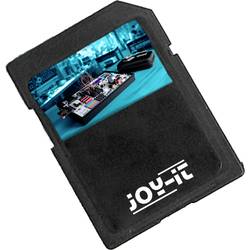
Joy-it RB-JoyPiAdv-BS-ENG Betriebssystem, Programmierung 32 GBAuf dieser 32GB Speicherkarte befindet sich die Educationsoftware für den Joy Pi Advanced, dieser wir zur Nutzung der Software benötigt. Es ist Deutsch oder Englisch frei wählbar. Erleben Sie ein neues Level des digitalen Lernens mit der Joy-Pi Software! Eine einzige, maßgeschneiderte Software begleitet Sie durch eine Welt voller Wissen und Praxis. Unsere eigenentwickelte Lernzentrale öffnet Tore zu einer Fülle an Informationen, detaillierten Erklärungen und interaktiven Tutorials, die das Lernen nicht nur effizient, sondern auch spannend gestalten. Für Nutzer des Joy-Pi Advanced haben wir einen weiteren Clou: Unsere Software lässt sich nahtlos sowohl auf dem Raspberry Pi als auch auf Windows-Geräten ausführen. So garantieren wir maximale Flexibilität und Anpassungsfähigkeit für jeden Lernstil und jedes technische Setup. Mit der Joy-Pi Software ist das Lernen nicht nur Wissensvermittlung, sondern ein Erlebnis!. DER JOY-PI IN ZAHLEN: EINE ERFOLGSGESCHICHTE, DIE NIE ENDET! Hinter jedem großartigen Produkt steckt oft eine noch beeindruckendere Geschichte. Die Joy-Pi Software ist das Ergebnis leidenschaftlicher Hingabe, technischer Brillanz und unermüdlicher Arbeit. Über 300.000 Zeilen Code formen das Herzstück dieser revolutionären Lernplattform. Jede einzelne Zeile repräsentiert die Sorgfalt und das Fachwissen, mit dem unser Team das bestmögliche Lernerlebnis für Sie geschaffen hat. Aber das ist noch nicht alles. Über zwei Jahre hinweg haben wir getüftelt, programmiert und optimiert, um jede Funktion und jedes Feature der Software zuperfektionieren. Das Ergebnis? Eine Software, die in ihrer Komplexität und Effizienz ihresgleichen sucht. Doch wir hören hier nicht auf. Durch ständige Updates erweitern und verbessern wir den Inhalt, sodass er noch nützlicher und relevanter wird. Mit jedem Update wächst die Vielfalt und Qualität unserer Lernplattform, um stets das aktuellste und umfassendste Lernerlebnis zu bieten. Die Wissensdatenbank Ihres Joy-Pi Advanced ist mehr als nur eine Informationsquelle. Sie ist ein Tor zur Welt der Elektronik, in der Neugier auf Expertise trifft. Jeder, von Neulingen bis zu Experten, findet hier genau das, was er sucht. Starten Sie mit unseren leicht verständlichen Erklärungen, die den Einstieg in jedes Modul zum Kinderspiel machen. Wenn Sie dann tiefer eintauchen möchten, bieten wir Ihnen Einblicke in die technischen Details und die komplexe Welt der Mikroelektronik. Doch das ist nur die Spitze des Eisbergs. Unsere detaillierten Schaltbilder verdeutlichen Ihnen die Funktionsweise und den Aufbau jedes Moduls, sodass Sie nicht nur verstehen, was Sie tun, sondern auch warum. Für alle, die bereit sind, sich in die Praxis zu begeben, sind unsere Schritt-für-Schritt-Anleitungen genau das Richtige. Sie begleiten Sie von der ersten Idee bis zur vollendeten Umsetzung, immer mit dem Ziel, dass Sie das Beste aus Ihrem Joy-Pi herausholen. Und für unsere Coding-Enthusiasten haben wir einen besonderen Leckerbissen: präzise Codebeispiele für jedes Modul, perfektioniert und optimiert durch unsere Experten. Ob Sie eine spezifische Funktion ansteuern oder ein komplexes Projekt umsetzen möchten, wir haben den richtigen Code für Sie. Kurzum, unsere Wissensdatenbank ist ein Eldorado für jeden Technikbegeisterten. Jede Information, jeder Tipp, jedes Detail - alles wurde mit höchster Sorgfalt zusammengestellt, um Ihnen das bestmögliche Erlebnis zu bieten19,90 €*Versand: 4,95 €Sichere Weiterleitung zum Anbieter
-
IT-SicherheitIT-Sicherheit , Technologien und Best Practices für die Umsetzung im Unternehmen , Sport-Gewindefahrwerk > Sportfederung , Auflage: 2., überarbeitete Auflage, Erscheinungsjahr: 20241011, Produktform: Leinen, Inhalt/Anzahl: 1, Inhalt/Anzahl: 1, Redaktion: Lang, Michael~Löhr, Hans, Auflage: 24002, Auflage/Ausgabe: 2., überarbeitete Auflage, Seitenzahl/Blattzahl: 444, Keyword: Cyber Security; Cyberabwehr; Datenschutz; Hacking; ISO 27001; IT-Infrastruktur; IT-Sicherheit; Informationssicherheit; Risikoanalyse, Fachschema: Datensicherheit / Netz~EDV / Theorie / Sicherheit~Hacker (EDV)~Datenschutz~Datensicherheit~Datensicherung~Sicherheit / Datensicherheit, Fachkategorie: Computerkriminalität, Hacking~Netzwerksicherheit, Warengruppe: HC/Datenkommunikation/Netze/Mailboxen, Fachkategorie: Datenschutz, UNSPSC: 49019900, Warenverzeichnis für die Außenhandelsstatistik: 49019900, Sender’s product category: BUNDLE, Verlag: Hanser Fachbuchverlag, Verlag: Hanser Fachbuchverlag, Verlag: Hanser, Carl, Verlag GmbH & Co. KG, Produktverfügbarkeit: 02, Länge: 246, Breite: 180, Höhe: 31, Gewicht: 948, Produktform: Gebunden, Genre: Mathematik/Naturwissenschaften/Technik/Medizin, Genre: Mathematik/Naturwissenschaften/Technik/Medizin, Vorgänger: 2823581,39,99 €*Versand: 0,00 €Sichere Weiterleitung zum Anbieter
-
Wie erstellt man einen bootfähigen USB-Stick mit dem Ubuntu-Betriebssystem?
Um einen bootfähigen USB-Stick mit dem Ubuntu-Betriebssystem zu erstellen, benötigst du zunächst das Ubuntu-Installationsimage (.iso-Datei) von der offiziellen Ubuntu-Website. Dann kannst du ein Tool wie Rufus (für Windows) oder Etcher (für Windows, macOS und Linux) verwenden, um das Installationsimage auf den USB-Stick zu schreiben und ihn bootfähig zu machen. Sobald der Vorgang abgeschlossen ist, kannst du den USB-Stick in den Computer einstecken und von ihm booten, um Ubuntu zu installieren oder als Live-System zu verwenden. **
-
Wurden keine bootfähigen Laufwerke gefunden?
Es könnte sein, dass das System keine bootfähigen Laufwerke erkennt oder dass keine geeigneten Laufwerke angeschlossen sind. Es könnte auch ein Problem mit den BIOS-Einstellungen oder dem Betriebssystem selbst vorliegen. Es ist ratsam, die BIOS-Einstellungen zu überprüfen und sicherzustellen, dass das richtige Betriebssystem installiert ist. **
-
Was bedeutet "Keine bootfähigen Geräte"?
"Keine bootfähigen Geräte" bedeutet, dass das Gerät nicht in der Lage ist, von einem externen Speichermedium wie einer CD, DVD oder USB-Stick zu starten. Dies kann verschiedene Gründe haben, wie fehlende oder beschädigte Boot-Dateien, falsche Boot-Einstellungen im BIOS oder Hardware-Probleme. In diesem Fall kann das Gerät nicht ordnungsgemäß hochfahren und muss möglicherweise repariert werden. **
-
Wie erstellt man bootfähigen USB Stick?
Um einen bootfähigen USB-Stick zu erstellen, benötigen Sie zuerst ein geeignetes Programm wie Rufus oder Etcher. Schließen Sie den USB-Stick an Ihren Computer an und starten Sie das Programm. Wählen Sie das Betriebssystem oder die ISO-Datei aus, die Sie auf den USB-Stick übertragen möchten. Stellen Sie sicher, dass der USB-Stick ausgewählt ist und klicken Sie auf "Start" oder "Schreiben", um den Vorgang zu beginnen. Sobald der Vorgang abgeschlossen ist, können Sie den bootfähigen USB-Stick verwenden, um das Betriebssystem zu installieren oder von ihm zu booten. **
Ähnliche Suchbegriffe für Bootfähigen
-
IT-Sicherheit und das Betriebssystem. Unterstützung durch das Betriebssystem und alternative Lösungsansätze, Taschenbuch von Norbert Hirschpek, GRIN,It-sicherheit Und Das Betriebssystem. Unterstützung Durch Das Betriebssystem Und Alternative Lösungsansätze, Taschenbuch Von Norbert Hirschpek, Grin, 978-3-346-28620-8, Seitenanzahl: 3617,95 €*Versand: 0,00 €Sichere Weiterleitung zum Anbieter
-
Code: The Hidden Language of Computer Hardware and Software, Fachbücher von Charles Petzold"Code: The Hidden Language of Computer Hardware and Software" von Charles Petzold ist ein umfassendes Fachbuch, das die Funktionsweise von Computern auf anschauliche und zugängliche Weise erklärt. In diesem aktualisierten Werk werden die komplexen Zusammenhänge zwischen Hardware und Software beleuchtet, wobei der Autor eine Vielzahl von Analogien und Geschichten nutzt, um die Konzepte verständlich zu machen. Das Buch richtet sich an Leser, die ein tieferes Verständnis für die Technologie entwickeln möchten, die unseren Alltag prägt. Es behandelt nicht nur die technischen Aspekte, sondern auch die zugrunde liegenden Prinzipien des Systems und des Denkens in Abstraktionen. Mit cleveren Illustrationen und interaktiven Grafiken wird das Lernen zu einem ansprechenden Erlebnis. Die überarbeitete Ausgabe berücksichtigt die Entwicklungen der letzten Jahre und bietet neue Einblicke in die Welt der Computer und deren Einfluss auf unser Leben.37,80 €*Versand: 0,00 €Sichere Weiterleitung zum Anbieter
-
Grundlagen der EDV: Hardware, Software, Orgware, Gebundene Ausgabe von Horst Futh, De Gruyter Oldenbourg, 978-3-486-34901-6Grundlagen Der Edv: Hardware, Software, Orgware, Gebundene Ausgabe Von Horst Futh, De Gruyter Oldenbourg, 978-3-486-34901-6, Seitenanzahl: 523159,95 €*Versand: 0,00 €Sichere Weiterleitung zum Anbieter
-
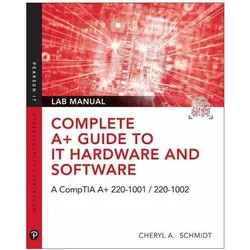
Complete A+ Guide to IT Hardware and Software Lab Manual, Fachbücher von Cheryl SchmidtDas "Complete A+ Guide to IT Hardware and Software Lab Manual" ist ein umfassendes Fachbuch, das sich auf die Themen IT-Hardware und Software konzentriert. Es richtet sich an Lernende, die sich auf die CompTIA A+ Zertifizierungsprüfungen Core 1 (220-1001) und Core 2 (220-1002) vorbereiten möchten. Verfasst von Cheryl Schmidt, bietet dieses Handbuch eine strukturierte Herangehensweise an die praktischen Aspekte der IT, unterstützt durch zahlreiche Übungen und Laborszenarien. Die Inhalte sind in englischer Sprache verfasst und decken eine Vielzahl von Themen ab, die für angehende IT-Fachkräfte von Bedeutung sind. Mit einer Auflage von 2019 und 336 Seiten bietet das Buch sowohl theoretische als auch praktische Einblicke in die Welt der Informationstechnologie. Es ist ein wertvolles Werkzeug für Studierende und Fachleute, die ihre Kenntnisse in der IT vertiefen möchten.55,10 €*Versand: 0,00 €Sichere Weiterleitung zum Anbieter
-
Welches Format für bootfähigen USB Stick?
Welches Format für bootfähigen USB Stick? Möchtest du wissen, welches Dateisystem du für deinen bootfähigen USB Stick verwenden solltest? Das hängt von deinem Betriebssystem und dem Einsatzzweck des USB Sticks ab. Für Windows wird in der Regel das NTFS-Format empfohlen, während für macOS das exFAT-Format besser geeignet ist. Für Linux-Systeme wird oft das ext4-Dateisystem empfohlen. Es ist wichtig, das richtige Format zu wählen, um sicherzustellen, dass der USB Stick korrekt erkannt und verwendet werden kann. Hast du bereits ein bestimmtes Betriebssystem im Sinn, für das du den bootfähigen USB Stick erstellen möchtest? **
-
Wie erstelle ich einen bootfähigen Stick?
Um einen bootfähigen Stick zu erstellen, benötigst du zuerst einen leeren USB-Stick mit ausreichend Speicherplatz. Dann musst du ein Boot-Tool wie Rufus oder Etcher herunterladen und installieren. Öffne das Boot-Tool und wähle das Betriebssystem aus, das du auf den Stick installieren möchtest. Schließe den USB-Stick an deinen Computer an und starte den Vorgang, um das Betriebssystem auf den Stick zu kopieren. Sobald der Vorgang abgeschlossen ist, kannst du den bootfähigen Stick verwenden, um dein Betriebssystem zu installieren oder von ihm zu booten. **
-
Wie erstelle ich eine bootfähigen USB Stick?
Um einen bootfähigen USB-Stick zu erstellen, benötigen Sie zuerst ein USB-Laufwerk mit ausreichend Speicherplatz. Dann müssen Sie ein Boot-Image oder eine ISO-Datei des Betriebssystems herunterladen, das Sie auf dem USB-Stick installieren möchten. Anschließend können Sie ein kostenloses Tool wie Rufus oder Etcher verwenden, um das Boot-Image auf den USB-Stick zu schreiben. Starten Sie den Computer neu und wählen Sie im Boot-Menü den USB-Stick als Startlaufwerk aus, um das Betriebssystem zu installieren. Stellen Sie sicher, dass Sie alle wichtigen Daten vom USB-Stick sichern, da der Vorgang alle vorhandenen Daten löschen wird. **
-
Wie erstelle ich ein bootfähigen USB Stick?
Um einen bootfähigen USB-Stick zu erstellen, benötigen Sie zuerst ein USB-Laufwerk mit ausreichend Speicherplatz. Dann müssen Sie ein Boot-Tool wie Rufus, UNetbootin oder das Windows Media Creation Tool herunterladen. Öffnen Sie das Tool, wählen Sie das Betriebssystem oder die Software aus, die Sie auf den USB-Stick übertragen möchten, und starten Sie den Vorgang. Sobald der Vorgang abgeschlossen ist, können Sie den USB-Stick als bootfähiges Medium verwenden, indem Sie ihn in den entsprechenden Computer einstecken und ihn neu starten. **
* Alle Preise verstehen sich inklusive der gesetzlichen Mehrwertsteuer und ggf. zuzüglich Versandkosten. Die Angebotsinformationen basieren auf den Angaben des jeweiligen Shops und werden über automatisierte Prozesse aktualisiert. Eine Aktualisierung in Echtzeit findet nicht statt, so dass es im Einzelfall zu Abweichungen kommen kann. ** Hinweis: Teile dieses Inhalts wurden von KI erstellt.